
WIN11快速启动导致关机异常问题修复

WIN11快速启动导致关机异常问题修复
Bitware引言
在这几天使用博途TIAV16 的过程中,遇到了一些报错,在网上查找解决方法,需要卸载更新,但我将更新卸载后,在关机时关机不彻底——点击关机按钮后,显示屏虽然熄灭,但如键盘灯和电源灯依旧亮着。。
造成此次关机异常的原因
故障电脑系统环境
计算机型号 XiaoXinPro 14 24G+1T 锐龙款
版本 Windows 11 家庭中文版
版本号 24H2
操作系统版本 26100.6899
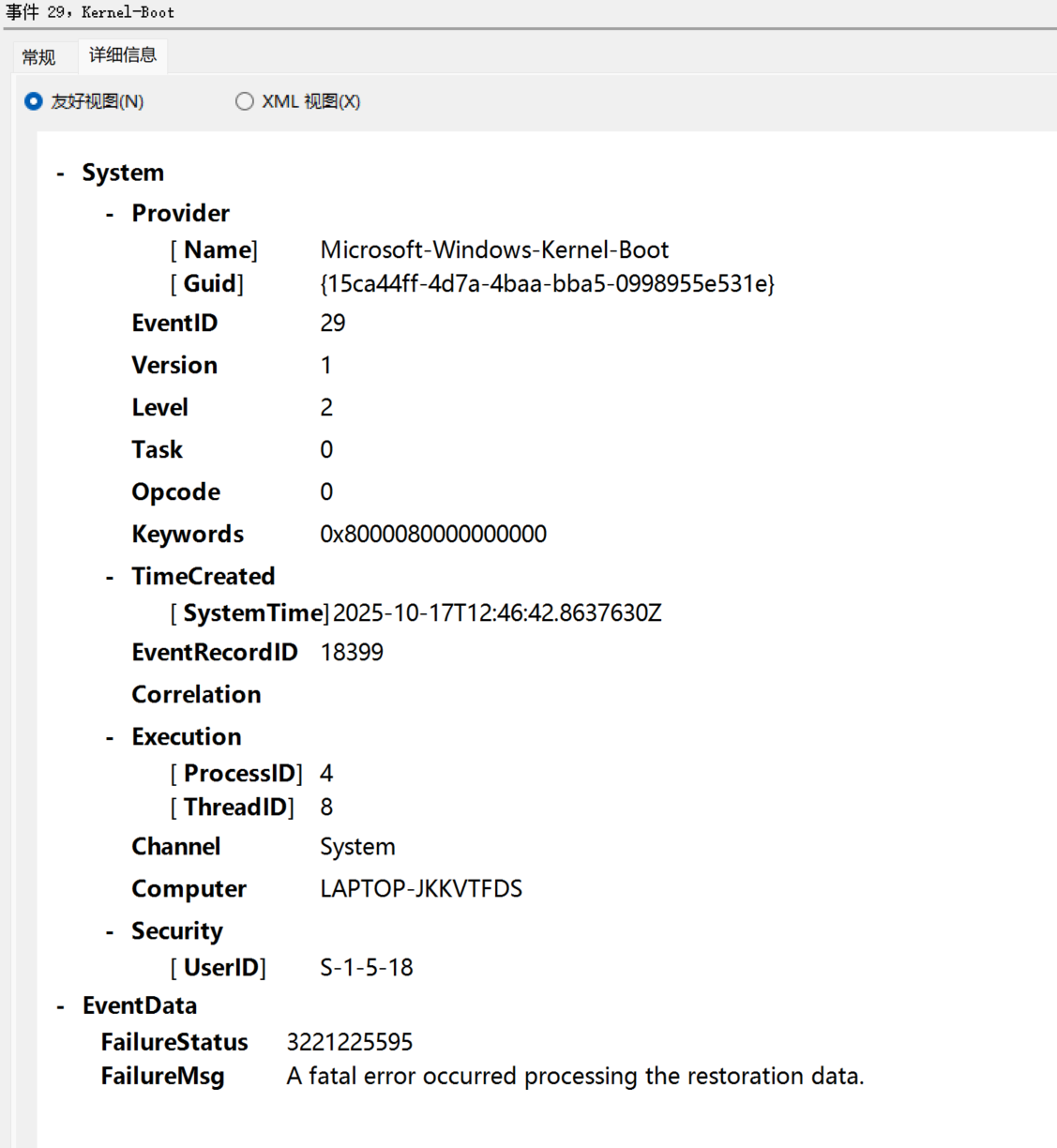
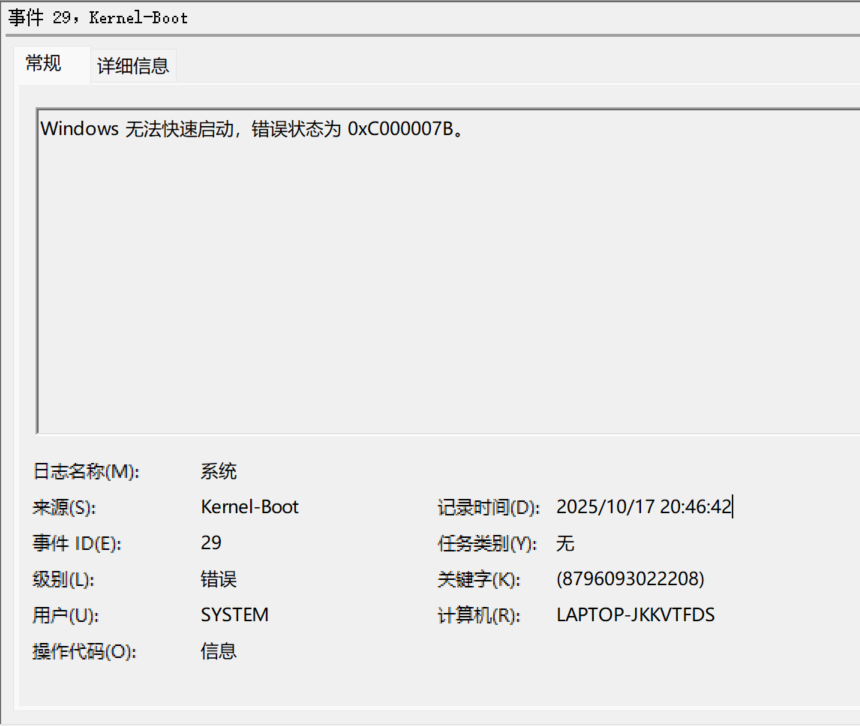
在长按电源键强制关机又开机后,按下键盘Win+X,依次选择事件管理器-Windows日志-系统,找到关机时的系统日志,发现时由于是快速启动功能异常造成的关机不彻底,具体原因可能是与快速启动相关的文件损坏或丢失。
解决方法
在网上查找一番后,大部分解决方法为,直接关闭快速启动,但是,对于我这个强迫症来讲,绝不能让我的系统残缺一块。
于是,将对应的系统日志提交给DeepSeek,具体问题描述如下
2
3
4
5
6
7
8
9
10
11
12
13
14
15
16
17
18
19
20
21
22
23
24
25
26
在常规一栏显示:“Windows 无法快速启动,错误状态为 0xC000007B。”,详细信息一栏用xml格式显示出为:
- <Event xmlns="http://schemas.microsoft.com/win/2004/08/events/event">
<System>
<Provider Name="Microsoft-Windows-Kernel-Boot" Guid="{15ca44ff-4d7a-4baa-bba5-0998955e531e}" />
<EventID>29</EventID>
<Version>1</Version>
<Level>2</Level>
<Task>0</Task>
<Opcode>0</Opcode>
<Keywords>0x8000080000000000</Keywords>
<TimeCreated SystemTime="2025-10-17T12:46:42.8637630Z" />
<EventRecordID>18399</EventRecordID>
<Correlation />
<Execution ProcessID="4" ThreadID="8" />
<Channel>System</Channel>
<Computer>LAPTOP-JKKVTFDS</Computer>
<Security UserID="S-1-5-18" />
</System>
<EventData>
<Data Name="FailureStatus">3221225595</Data>
<Data Name="FailureMsg">A fatal error occurred processing the restoration data.</Data>
</EventData>
</Event>
得到结果如下:
问题分析
错误代码 0xC000007B 表示:
- 系统状态恢复数据损坏
- 休眠文件或快速启动相关文件损坏
- 可能与卸载更新时损坏了系统文件有关
解决方案
方案1:重建快速启动相关文件
- 以管理员身份运行命令提示符
- 依次执行以下命令:
1 | powercfg -h off |
1 | powercfg -h on |
这会删除并重新创建休眠文件。
方案2:修复系统文件
1 | sfc /scannow |
1 | DISM /Online /Cleanup-Image /RestoreHealth |
方案3:重置电源管理设置
- 打开设备管理器
- 展开”系统设备”
- 右键点击”Microsoft ACPI-Compliant System” → 卸载设备
- 重启电脑(系统会自动重新安装驱动)
方案4:检查磁盘错误
1 | chkdsk C: /f /r |
(需要重启后执行)
方案5:临时禁用快速启动
如果以上方法无效,建议暂时禁用快速启动:
- 控制面板 → 电源选项
- 选择”选择电源按钮的功能”
- 点击”更改当前不可用的设置”
- 取消勾选”启用快速启动”
最后,通过方案3和4可解决的此次由快速启动导致的关机故障




评论
匿名评论隐私政策
✅ 你无需删除空行,直接评论以获取最佳展示效果


