博途TIA报错问题汇总

博途TIA报错问题汇总
Bitware引言
博途安装真麻烦!!
博途安装真麻烦!!
博途安装真麻烦!!
博途安装时各种报错,各式各样的报错估摸有10种了吧,所以开个文章记录一下。
注:该文章主要内容来自
收藏,西门子博途编程软件安装失败常见问题汇总(附软件安装视频) - 哔哩哔哩
各类报错汇总和解决方法
1、必须重新启动计算机,然后才能运行安装程序,要立即重启计算机吗?
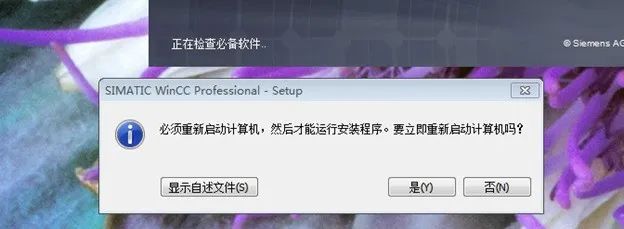
**处理方法:**键盘按下Win+R,输入regedit打开注册表编辑器,依次打开HKEY_LOCAL_MACHINE>SYSTEM>CurrentControlSet>Control>Session Manager找到PendingFileRenameOperations选项,然后右键删除。若安装过程中反复出现,需要反复删除。
2、应用程序无法启动,因为应用程序的并行配置不正确。
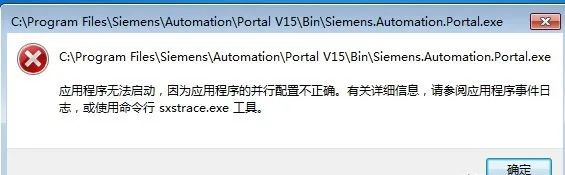
处理方法: 这个作者目前没遇到过,根据网上方法,最好的方式就是重装系统win10专业版来的最快,对电脑不太懂的人,短时间内很难有解决。
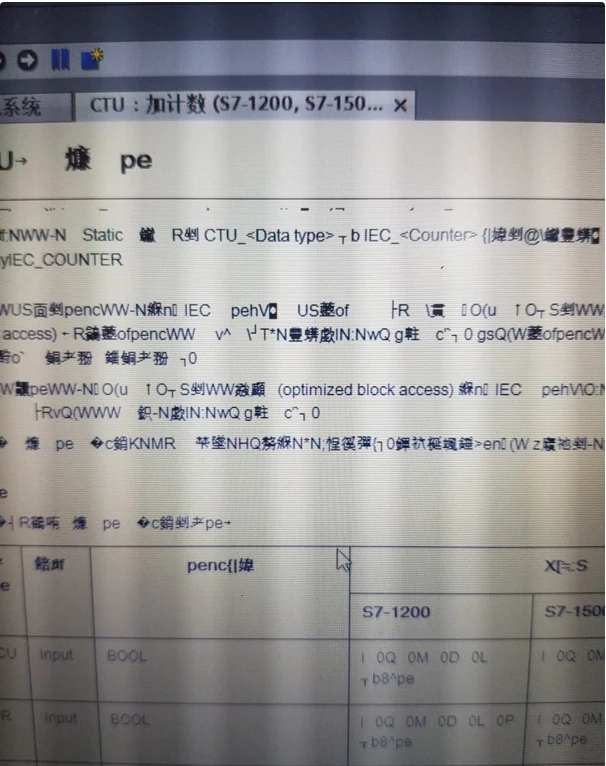
3.打开博途软件乱码。
处理方法: 升级您的电脑IE到11以上版本就可以解决,原因是操作系统的IE浏览器版本太低
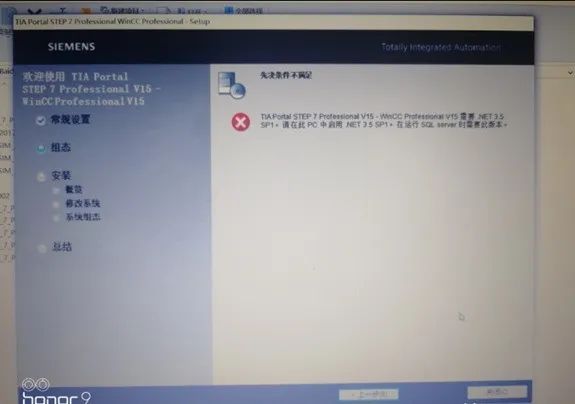
4.TIA portal安装需要.NET3.5 SP1.请在PC中启动.NET 3.5 SP1
处理方法: 控制面板–程序和功能–添加或关闭WINDOWS功能–打开的对话框里面勾选NET3.5,然后等待下载安装完成就行了。或者网上下载一个NET3.5安装包直接安装即可。
5. 博途V14wincc升级到sp1时,提示要安装KB3033929,但是KB3033929一直安装不上,有没有解决的办法
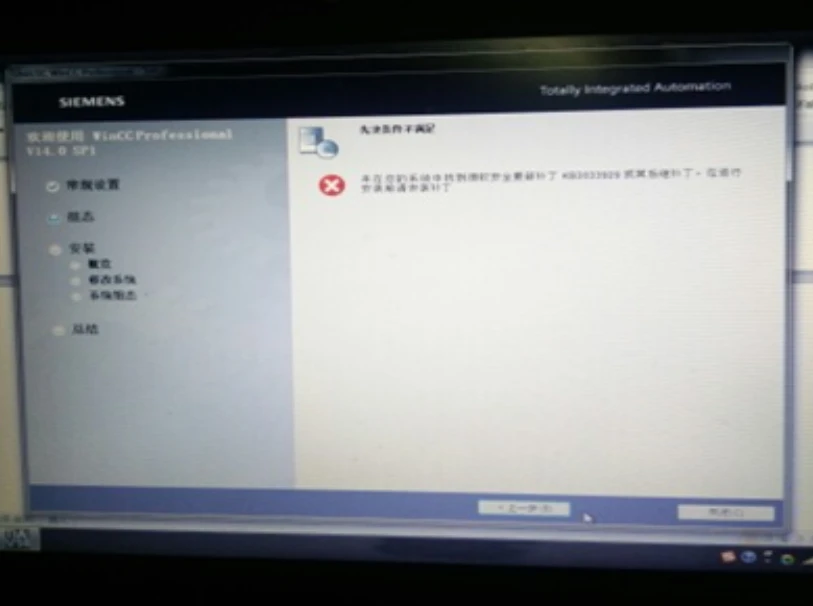
处理方法: 这个一般在WIN7系统出现,需要先安装KB3033929安全补丁,这个补丁在网上搜索就能找到。安装完补丁后需要在控制面板中安装IIS服务
打开控制面板,在“程序和功能”中点击“打开或关闭Windows功能”,然后勾选“Internet信息服务”,点击按钮“确定”即可。
6.由于缺少所需的产品,对项目的应用会受到限制
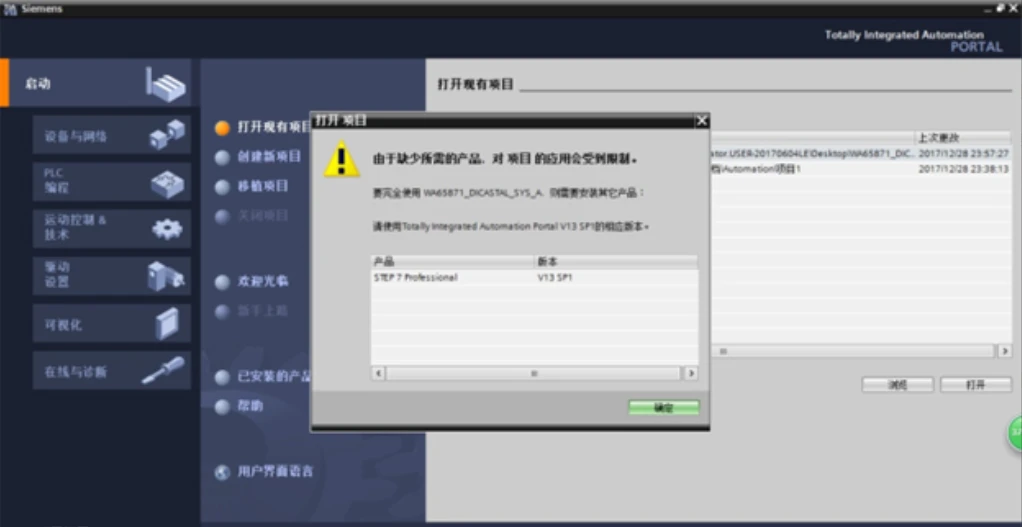
处理方法: 此错误指的是你打开的程序不是当前博途的版本,请安装相对应的版本软件再打开程序。
7,打开软件或者操作过程中出现TIA Portal 博途出错,需要关闭
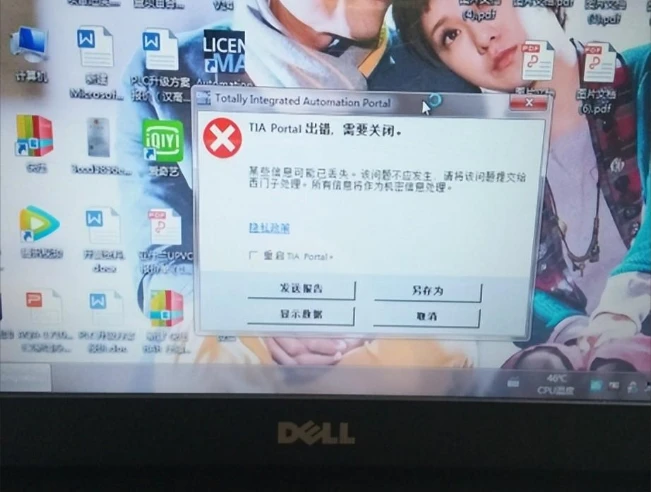
处理方式: 此错误最好的办法就是重装系统。或者完全卸载当前博途软件重装一次
8.找不到许可证“”step7 professional 或者 basic等“”
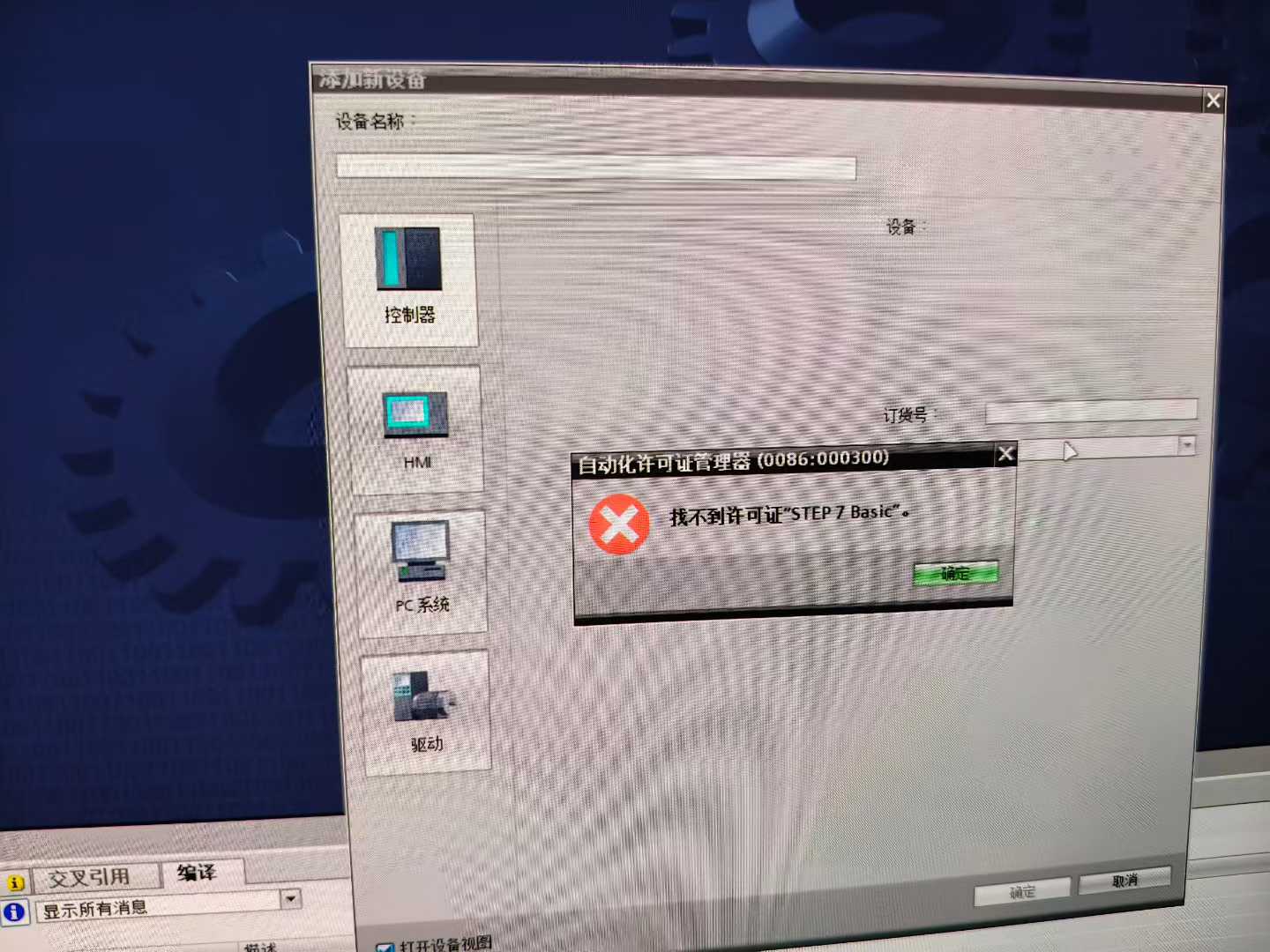
处理方式: 这种一般是Automation License Manager的服务没启动造成的,键盘按下Win+R 后输入SERVICES.MSC,找到Automation License Manager Service右键启动。如果没找到这个服务,需要重新安装Automation License Manager,然后重新安装密钥
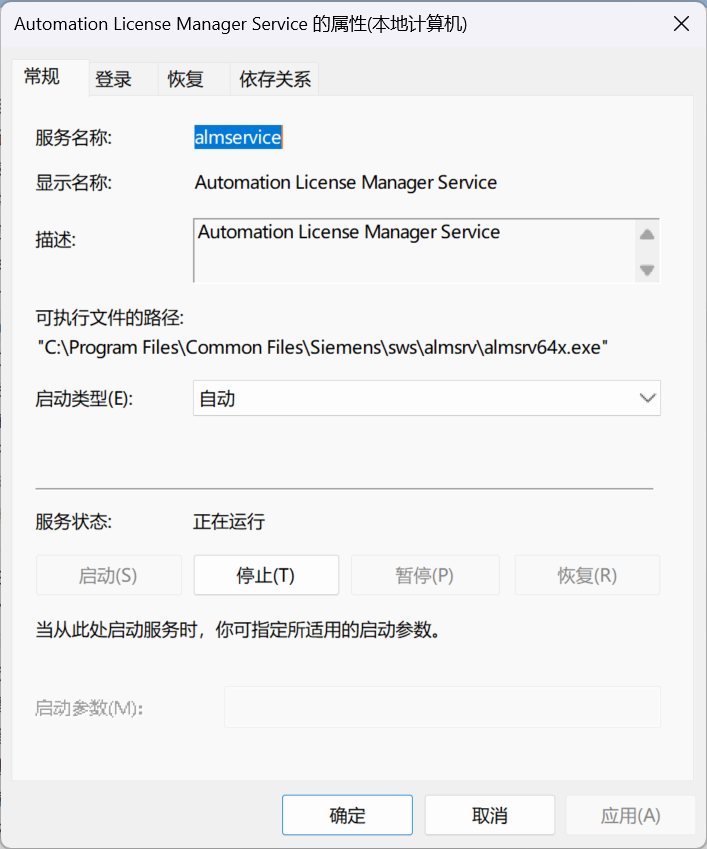
9.操作系统需要使用基于美国联邦信息处理标准的加密算法
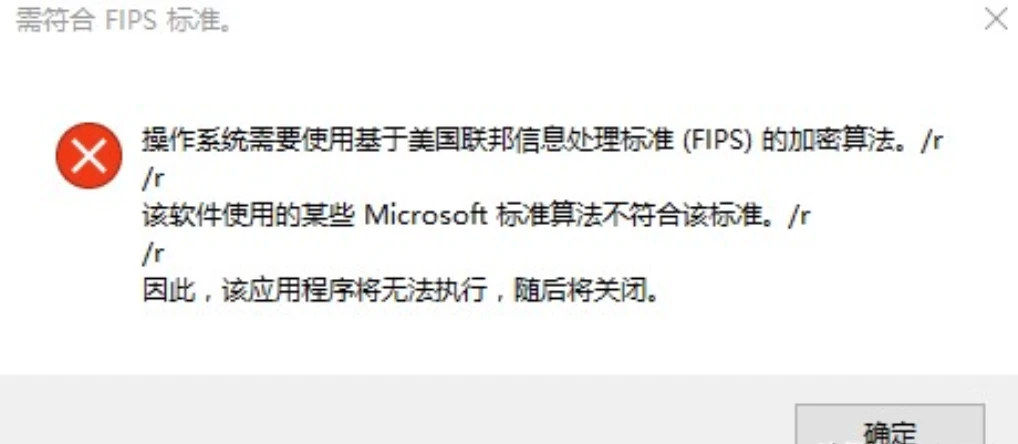
**处理方式:**此问题,典型的操作系统问题,更换系统
10.安装过程中出错
处理方式: 新电脑第一次装一般有这样的结果,关闭后把电脑系统修复一次再进行重新装即可,如果还不能成功只有重装更换系统速度最快
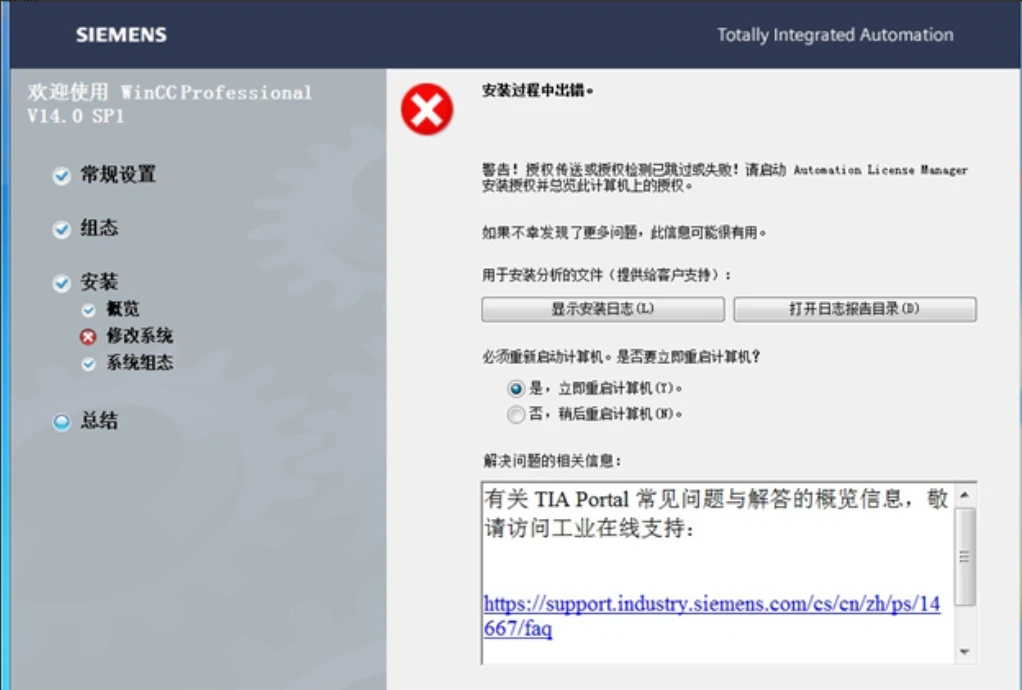
11.许可证传送
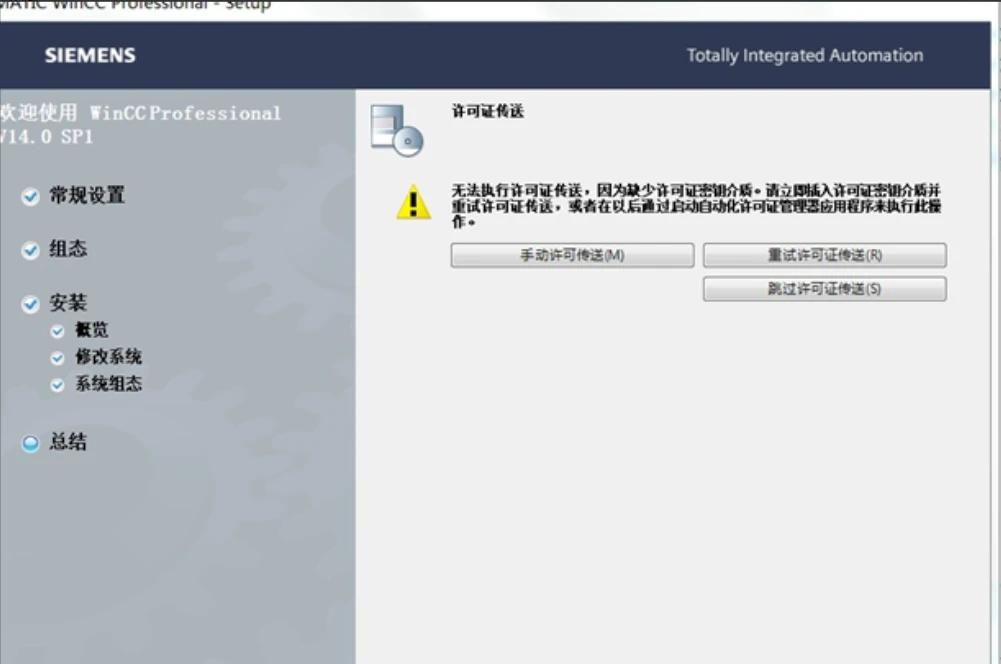
**处理方式:**直接跳过许可证,查看安装视频有授权说明和视频
12.V13 SP1仿真出现此问题
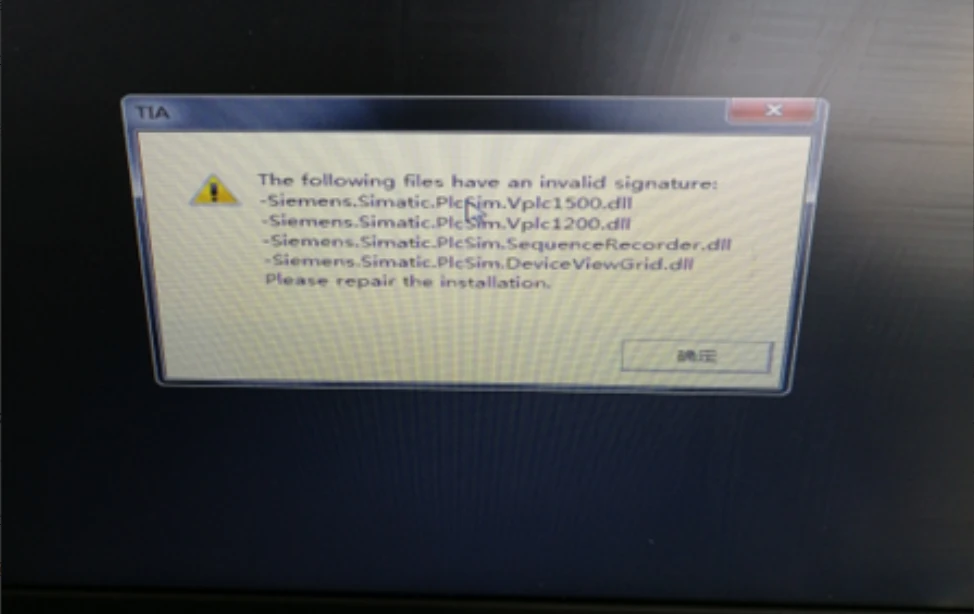
处理方法:
下载这个文件安装上
链接:https://pan.baidu.com/s/1X7TdWmk75VBI9tcloZ68JA
密码:whxr
13.出现下面的问题,安装时候部分文件已损坏。
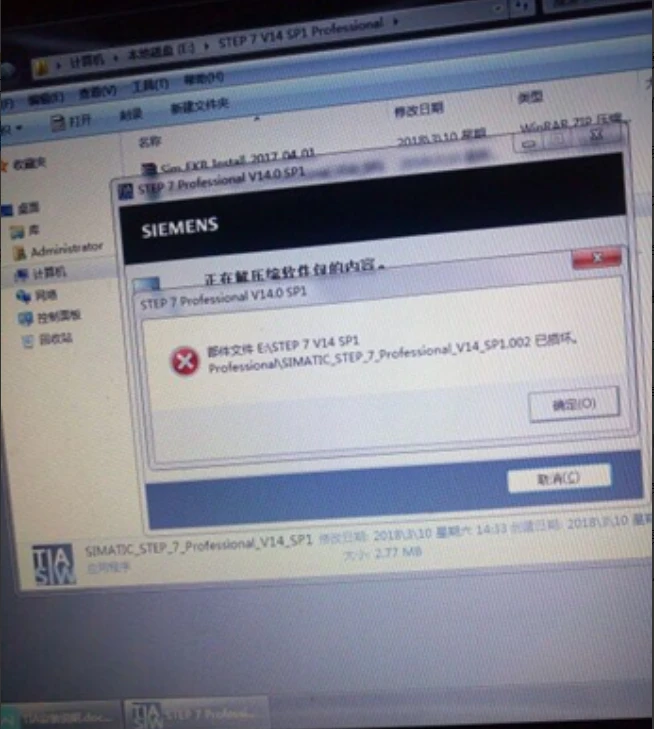
**处理方式:**此问题由于下载过程中出现中断,或者电脑中安装杀毒软件和360安全卫士等造成认为博途软件是病毒文件误删除。博途安装文件不完整或者丢失导致
14.Microsoft visual C++ 2005问题
Command line option syntax error type command /for help
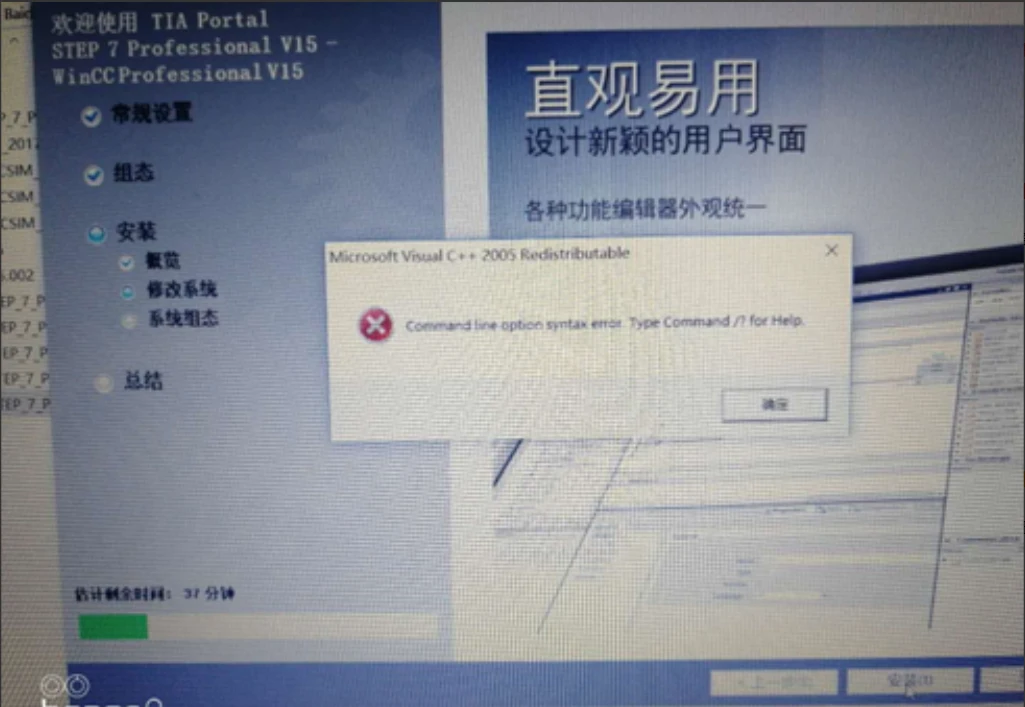
处理方式: 该原因是由于你的用户名是中文造成的,你可以选择确定继续安装,对后面软件的使用没影响。如果你不想让他出现,你需要在网上查找方法将中文用户名改成英文用户名。
15.STEP7 Professional的许可证无法彻底完成
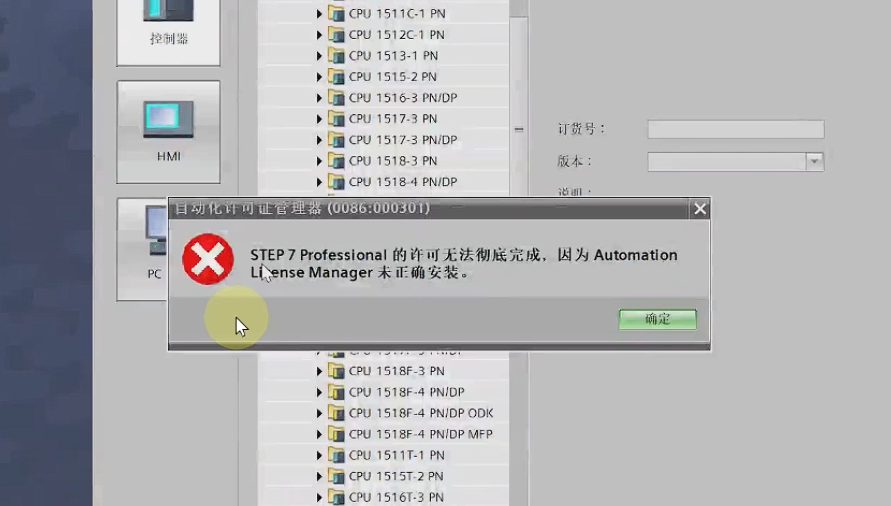
**处理方式:**这个是因为你Automation License Manager的版本低了,跟系统不兼容,安装Automation License ManagerV6.2后,然后重新授权一遍即可解决。
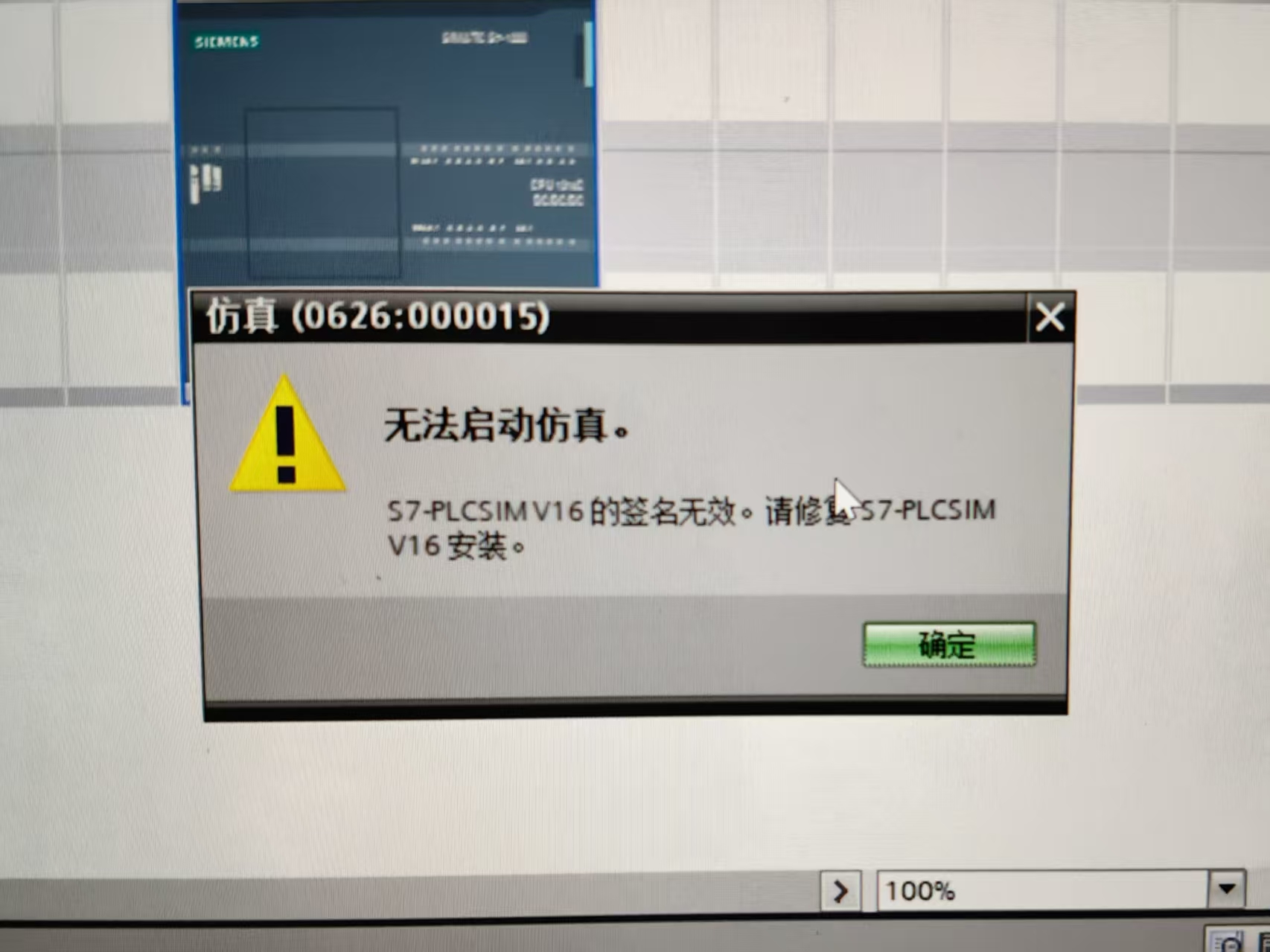
16.S7-PLCSIMV16签名无效。
处理方试:
- 1.重新授权博途
- 2.重新安装仿真软件(即SIMATIC S7-PLCSIM)
后续各类补充问题
一、每次开机后弹出通讯设置弹窗画面
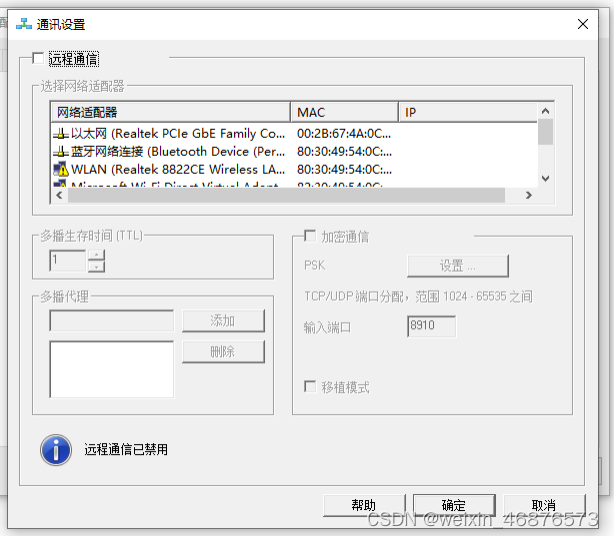
解决方法:
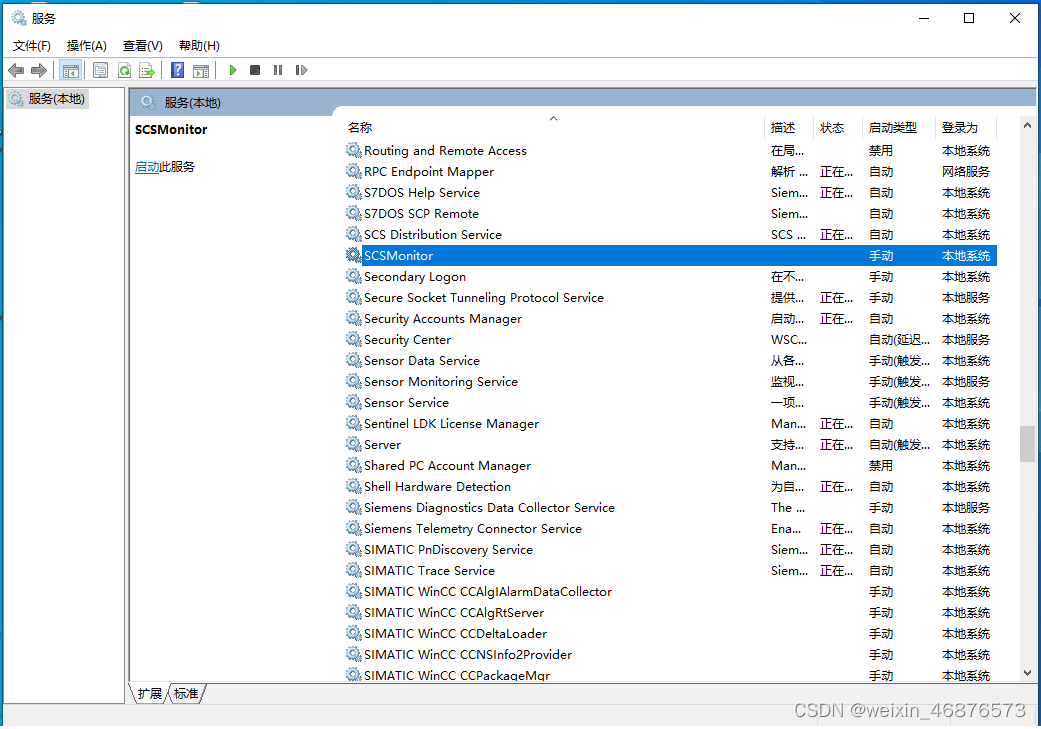
- 打开Windows服务,可直接在搜索框搜索
服务即可

- 找到
SCSMonitor
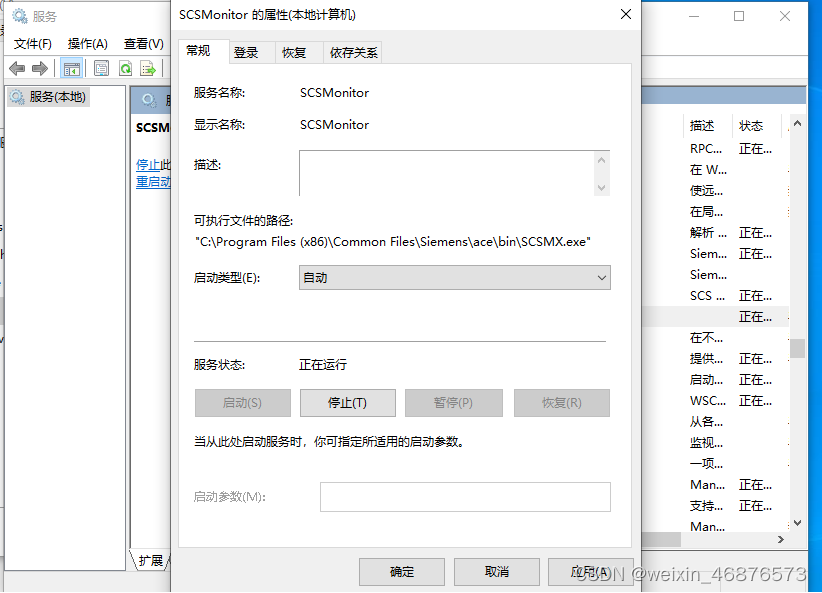
- SCSMonitor服务的
启动类型改为手动模式,完成!
二、在此电脑出现simatic shell文件夹
解决方法:
1.键盘按下Win+R打开运行,输入regedit打开注册表编辑器
2.在注册表中,选中HKEY_LOCAL_MACHINE\HKEY_LOCAL_MACHINE\SOFTWARE,然后Ctrl+F查找“Simatic Shell”,注意空格
将搜索到的项目,“数据”值为“Simatic Shell”的文件夹整个删除
之后按F3继续查找下一个,重复步骤3,直到搜索不到为止
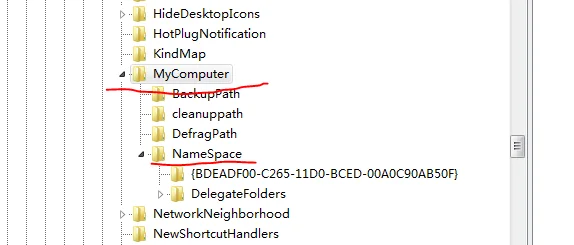
3.在注册表中,定位到HKEY_CURRENT_USER\SOFTWARE\Microsoft\Windows\CurrentVersion\Explorer\MyComputer\NameSpace
4.删除项:{59B0F512-BD54-46F7-A872-039788A3A5AD}
5.重新打开此电脑,Simatic Shell文件夹消失
三、仿真时显示“由于已在线连接到一个设备上,因此无法启动仿真”
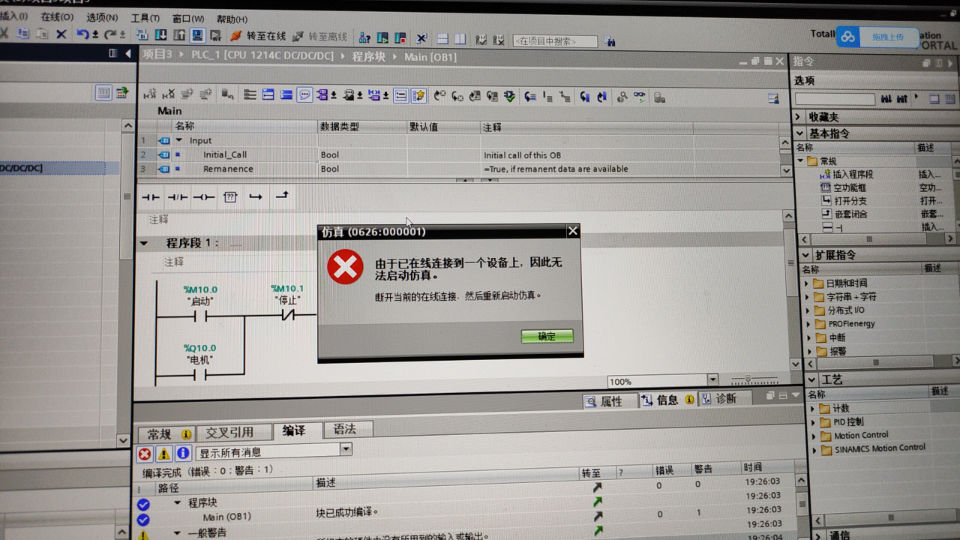
解决方法:
没有s7dos可以怎么做 找回PG/PC接口
主要原因是S7DOS Help Service服务丢失或未运行。我们需要解决这个问题,核心思想是创建该服务并确保它自动运行。
首先,检查计算机中是否有S7DOS Help Service且已经启动运行。如果找不到这个服务,我们可以通过以下步骤操作: 找到可执行文件:检查计算机的如下位置是否存在此文件:Program Files\Common Files\Siemens\Automation\Simatic OAM\bin\s7oiehsx64.exe 若找不到,通过命令“SC”创建服务(需以管理员身份执行)。
进入DOS操作界面,粘贴命令:sc.exe create “S7DOS Help Service” binPath= “C:\Program Files\Common Files\Siemens\Automation\Simatic OAM\bin\s7oiehsx64.exe”,创建服务。
创建成功后,启动服务并设置为自动运行。再次进入西门子编程软件,这时PG/PC接口应该会重现。 找回PG/PC接口中的网卡 在Windows XP系统中,通过设备管理器找到网络适配器,卸载相关网卡驱动,并检查注册表中是否有与驱动设备相关的文件夹。
如果注册表中没有相关条目或者不能被系统识别,则该设备在PG/PC中的驱动不可用。删除相关文件夹后,重新启动计算机,接口再次显示,并可在PG/PC设置中选择。
在Windows 7(64位)/10系统中,驱动程序以XML文件形式存储在“C:\ProgramData\Siemens\Automation\Simatic OAM\data\LogDevices”目录下。若未显示此目录,需在文件资源管理器中调整设置以显示隐藏文件和文件夹。
接着,重启计算机,卸载网络适配器,重命名LogDevices文件夹(例如“LogDevices_old”),重启计算机,接口应再次出现并可在PG/PC中选择。