
使用CloudDrive将网盘挂载到本地,从此告别繁琐!

使用CloudDrive将网盘挂载到本地,从此告别繁琐!
Bitware一、 引言
为什么需要将网盘挂载到本地?
在我日常生活中,我经常需要用各种网盘用来存储我的资料,但在使用过程中,我发现一个弊病——那就是每次上传文件前要打开比如天翼网盘,这是一个无比繁琐的过程。因此我就想有没有好的工具或软件来简化这个过程,幸运的是,我找到了CloudDrive,这篇文章将记录CloudDrive从下载、安装,再到配置运行的过程。
CloudDrive 是什么?
CloudDrive是一款将各类云存储服务(如阿里云盘、115、WebDAV等)挂载到本地计算机,使其成为“本地磁盘”的工具。
核心优势:
- 多平台支持:支持Windows, macOS, Linux。
- 多网盘支持:同时挂载多个不同品牌的网盘。
- 便捷性:像管理本地文件一样管理网盘文件(复制、粘贴、删除、直接播放)。
- 释放本地空间:将不常用的大文件移至网盘,节省本地硬盘。
工作原理简介(通俗易懂)
可以比喻为 CloudDrive 在你的电脑和云盘之间搭建了一座“桥梁”或“虚拟光驱”,系统认为多了一个硬盘,但实际上所有读写操作都通过这座桥梁在云端进行。
二、准备工作
1.环境要求:
操作系统:Windows 11 操作系统
2.工具下载:
Github下载:Github下载
三、将网盘添加到CloudDrive
步骤一:安装与启动CloudDrive
- 下载并安装客户端。
- 安装完成后,通常会自动打开浏览器进入管理页面(如
http://localhost:9798)。
步骤二:登录CloudDrive账号系统
- 说明需要注册一个CloudDrive账号来管理你的挂载信息。
步骤三:添加并授权你的网盘
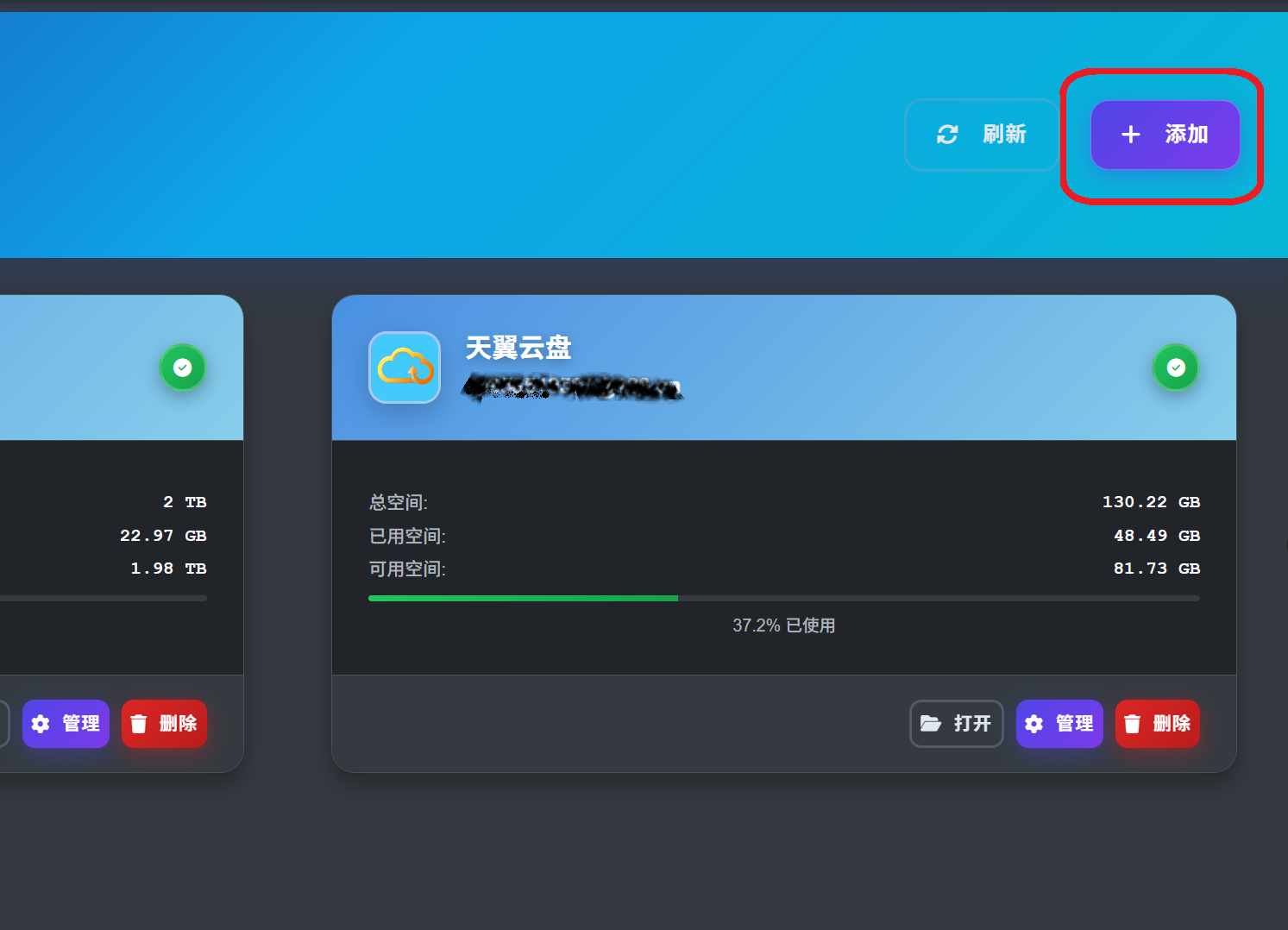
- 在仪表盘点击“添加云储存”。
- 选择“123盘”。
- 跳转到123盘登录页面,登录后会在云储存界面显示添加后的网盘。
步骤四:创建本地挂载点
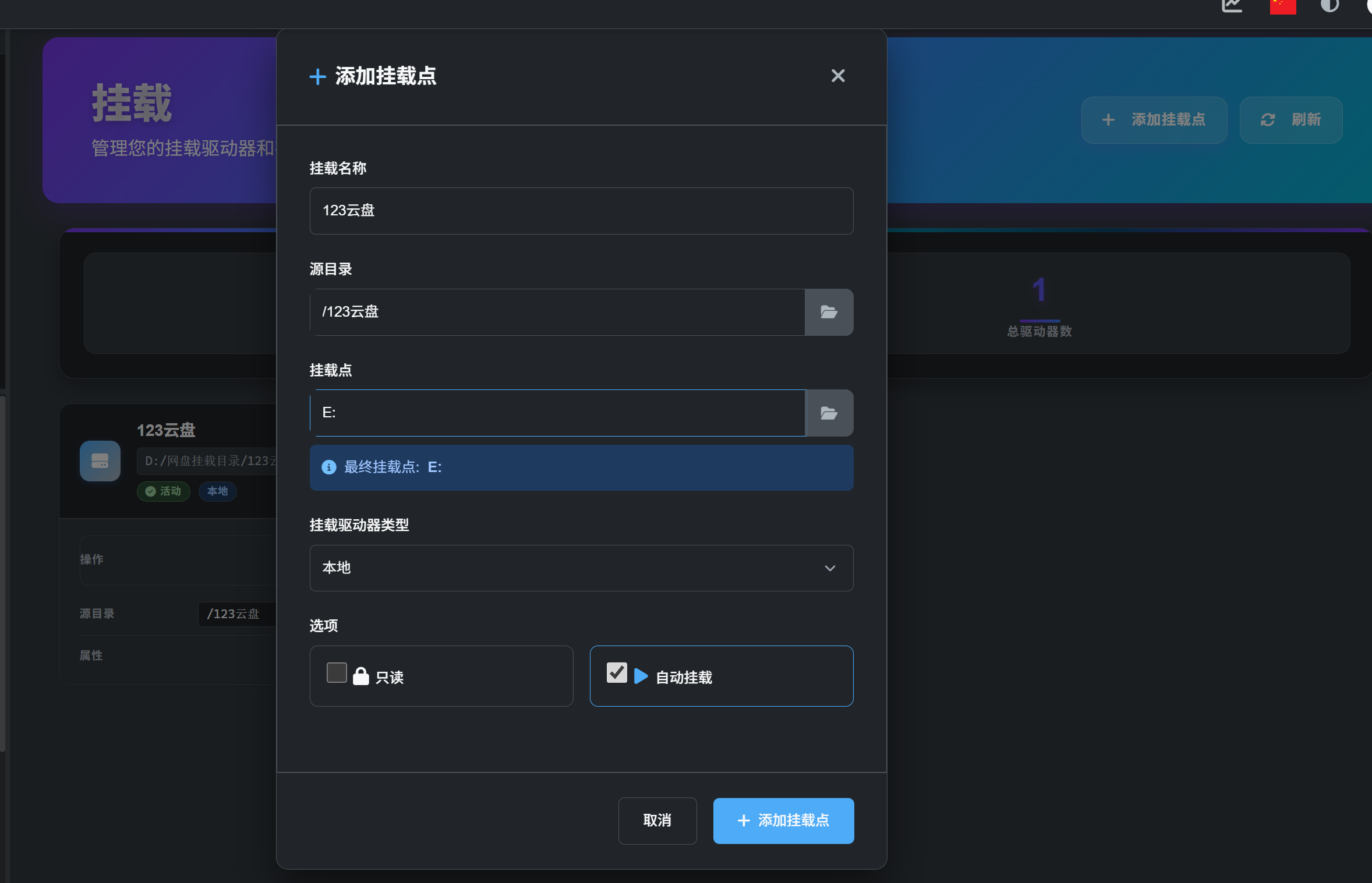
- 在“挂载点”设置中,为你刚添加的123盘选择一个本地驱动器号(如
E:)。 - 可以设置挂载点的名称(如“我的123”)。
步骤五:验收成果
- 打开“
此电脑”,检查是否出现了新的磁盘(E:盘)。 - 尝试在其中创建文件夹、复制文件,体验无缝操作。




评论
匿名评论隐私政策
✅ 你无需删除空行,直接评论以获取最佳展示效果


