博途TIA卸载残留清理踩坑实录

博途TIA卸载残留清理踩坑实录
Bitware前言
最近帮朋友处理 TIA 博途的许可证问题,原本以为是小麻烦,没想到牵扯出一串版本冲突的连环坑。整理了完整的排查和解决过程,给遇到类似问题的小伙伴避坑!
注意: 该文章写了白话草稿后经过豆包修饰,参考文章链接如下:
1、博途TIA ProtalV18 安装无法更改安装位置_博途安装目录无法选择-CSDN博客
2、问题:如何彻底卸载博途软件并清理注册表残留?-CSDN问答
3、彻底卸载TIA PortalV16,安装TIA PortalV17_-CSDN博客
4、如何完全卸载STEP7(TIAPortal)软件?- 知乎
一、问题背景:看似简单的许可证报错
朋友的电脑上同时装了 TIA V17 和 TIA V19 两个版本 —— 最初是 V19 在添加设备时卡住,无奈之下又装了 V17,结果新问题来了:V17 提示许可证异常。
按照常规思路,这类问题通常是Automation License Manager Service服务没启动,本以为手动启动就能解决,可诡异的是:启动服务后它会自动停止,反复尝试都失败。好不容易强制启动服务并完成授权,新的意外又出现了:V17 添加设备时居然和 V19 出现了一模一样的卡住问题!
这才意识到核心矛盾:TIA V17 和 V19 共存导致的版本冲突,两个版本的组件相互干扰,不仅引发许可证报错,还影响了核心功能使用。
二、卸载之路:从常规操作到专业工具
既然确定是版本冲突,第一步自然是卸载其中一个版本(先瞄准 V19),可卸载过程又踩了新坑:
- 尝试卸载 V19 的单个组件后,剩余组件无法继续卸载,提示产品初始化失败;
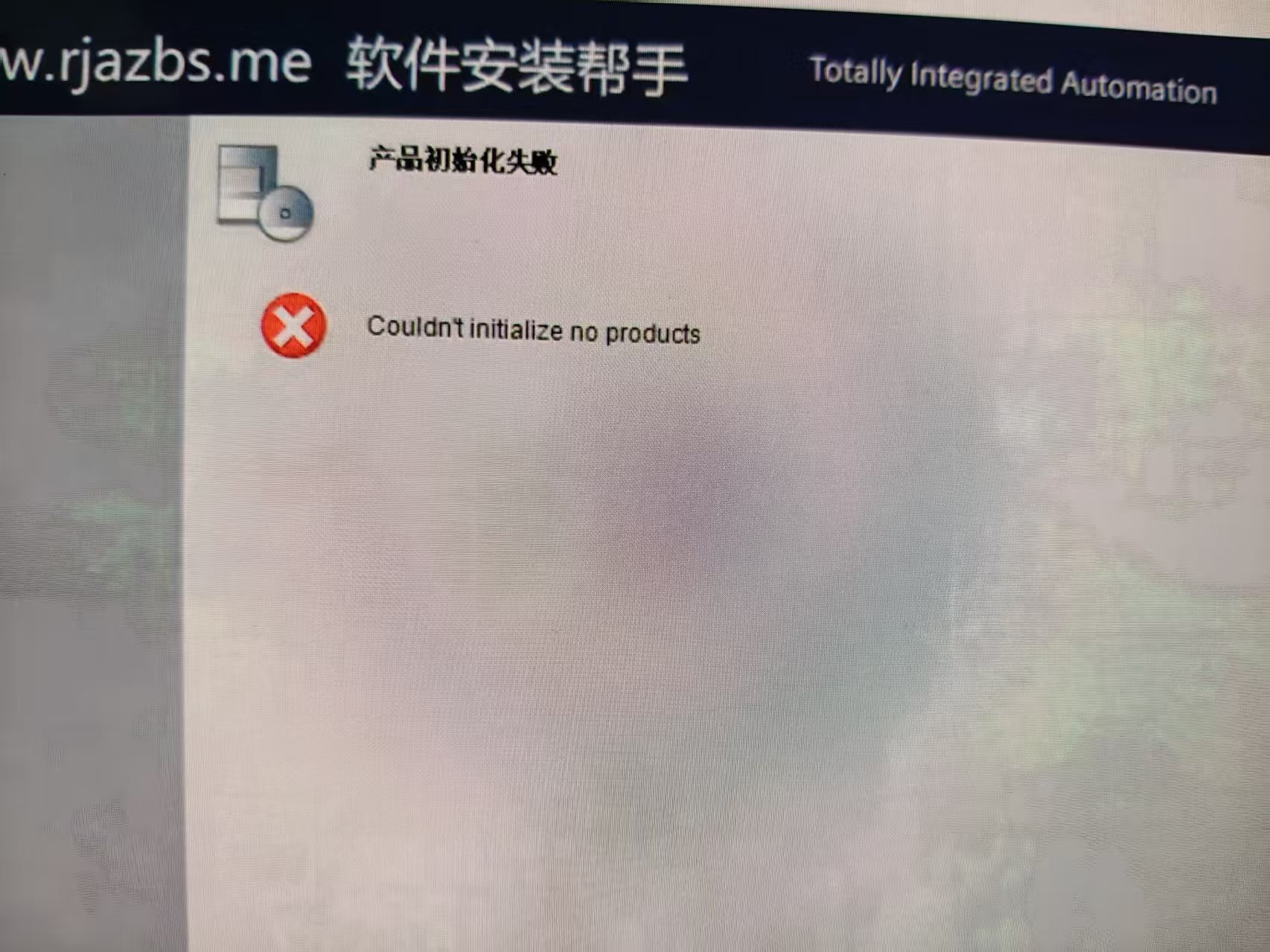
- 先用了 Geek 卸载工具,结果发现它调用的还是博途自带的卸载程序,根本解决不了问题;
- 换用 Revo Uninstaller(和 Geek 功能类似,但扫描残留更彻底),每次调用自带安装程序后取消,然后扫描,花了一下午时间扫描并卸载残留文件和注册表项,才算把 V19 的组件清理干净。
三、安装新坑:被锁定的安装目录
卸载完 V19 后,重新启动 V17 安装程序,又遇到新障碍:安装目录被锁定,无法修改路径。查了资料后发现是之前的安装残留导致注册表关联异常,解决方案很直接:
- 打开注册表编辑器(Win+R 输入 regedit);
- 找到安装路径相关注册表项,手动修改到 F 盘(具体请看第一个参考文章)
- 重新启动 V17 安装程序,安装目录自动识别
F:\Program Files (x86)\Siemens\Automation
可眼看就要安装完成时,系统突然提示 “安装过程出错”,无奈只能终止安装,再次卸载中途安装的 V17 及附带组件。
四、终极解决:彻底清理残留
多次失败后意识到:必须彻底清理所有博途相关残留,才能摆脱版本冲突的影响。这一步是关键,分享完整的清理步骤:
1. 注册表清理
按路径找到以下项,右键删除整个 Siemens 相关目录:
HKEY_LOCAL_MACHINE\SOFTWARE\SiemensHKEY_CURRENT_USER\Software\SiemensHKEY_LOCAL_MACHINE\SYSTEM\CurrentControlSet\Services中所有带 “SIMATIC” 字样的服务项HKEY_LOCAL_MACHINE\SYSTEM\CurrentControlSet\Services中的S7DOS SCP Remote和所有s7xxxxx64类似的项- 查找与Siemens相关的注册表项并删除,注意值大部分为含SIMATIC的路径
- 打开设备管理器卸载
SIMATIC NET下的全部驱动
2. 文件夹清理
逐个删除以下路径的 Siemens 文件夹,遇到文件占用提示时,打开任务管理器结束对应进程再删除:
C:\Users\[你的用户名]\AppData\Roaming\SiemensC:\ProgramData\Siemens(需开启 “显示隐藏文件”,文件夹选项中设置)C:\Program Files (x86)\SiemensC:\Program Files\SiemensC:\Program Files\Common Files\SiemensC:\Program Files (x86)\Common Files\Siemens
3. 换版本安装:V16 终获成功
彻底清理完成后,安装目录恢复正常可修改状态。考虑到 V17 和 V19 的兼容性问题,放弃继续安装 V17,转而下载 TIA V16 安装包。这次没有再出现报错,等待漫长的安装过程后,V16 成功运行,仿真功能也正常可用!